0x00-开发环境:Ubuntu22.04
最重要:安装后拍摄快照
安装时自行设计磁盘空间
- 磁盘最好 80G
- 处理器至少 4 核
- 如果用的 Desktop 版本的 Ubuntu,至少 8G 内存,不然很慢
换源(aliyun)
[http://mirrors.aliyun.com/ubuntu](http://mirrors.aliyun.com/ubuntu)
更新 apt
apt update
给 root 设置密码
sudo passwd root
安装 openssh-server
安装后,找到 ssh 配置文件:vim /etc/ssh/sshd_config
将 PermitRootLogin 后改为 yes
配置静态 ip
安装 samba
看下面的内容安装
Ubuntu22.04 添加samba,并在windows访问 的详细教程_ubuntu22安装samba-CSDN博客
- 弹窗“拒绝访问”如何处理:
【Win10 访问 Linux samba 拒绝访问】_samba用户登录拒绝访问-CSDN博客
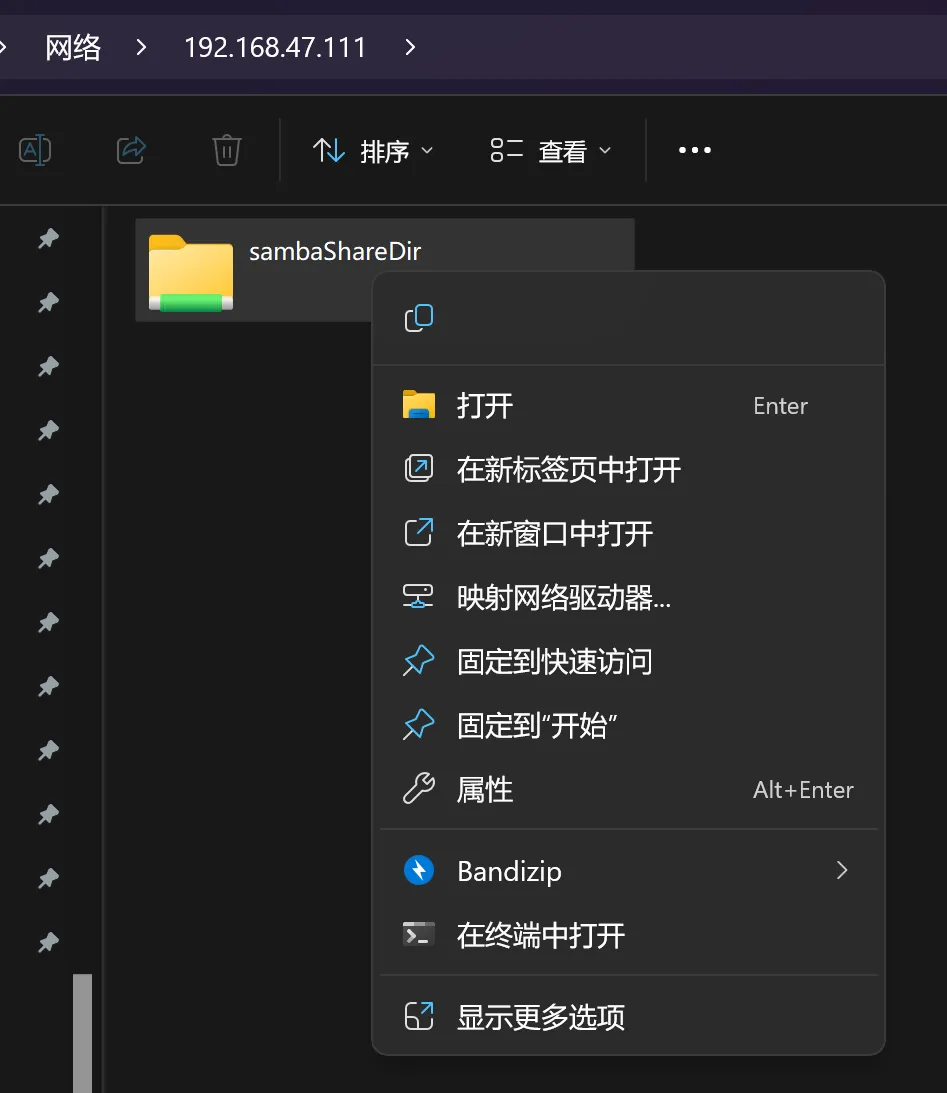
右键可以映射为一个盘符,方便直接访问(此处为 S 盘)
安装 gcc/g++
apt install build-essential
- 使用
gcc --version和g++ --version查看是否成功


VSCode 远程连接
VS Code 远程连接 SSH 服务器_vscode连接ssh远程服务器-CSDN博客
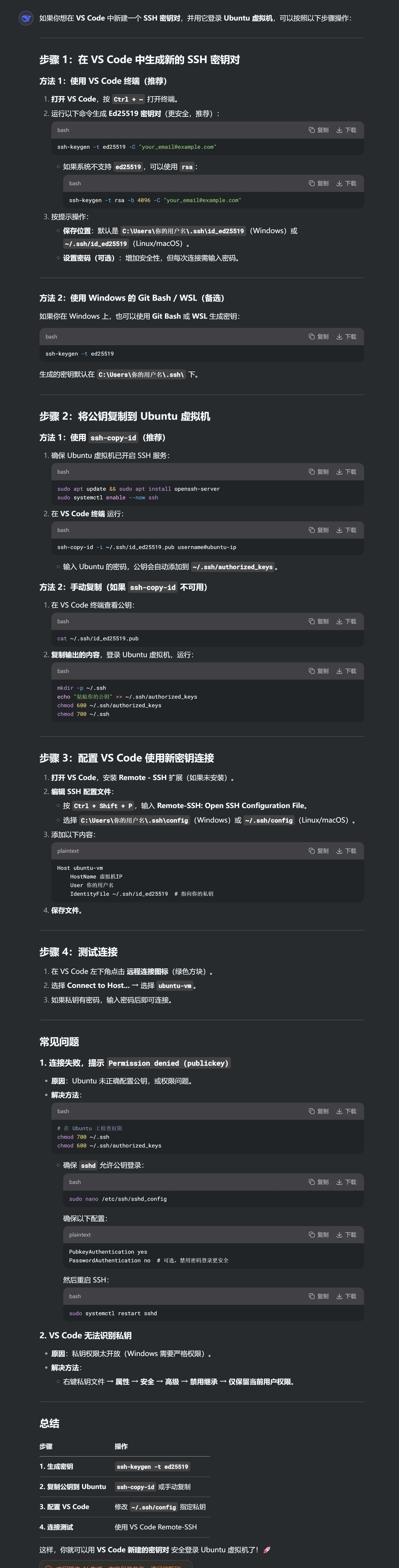
如果想免密登录
再拍一个快照: 环境配置完成
给 Linux 换上 zsh+oh-my-zsh
[!NOTE]
都2025年了, 换用fish吧
安装 zsh
apt install zsh
chsh -s $(which zsh) --- 切换默认终端 → 一定要重启
安装 oh-my-zsh
官网:http://ohmyz.sh/。 安装方式任选一个即可。
| Method | Command |
|---|---|
| curl | sh -c "$(curl -fsSL https://install.ohmyz.sh/)" |
| wget | sh -c "$(wget -O- https://install.ohmyz.sh/)" |
| fetch | sh -c "$(fetch -o - https://install.ohmyz.sh/)" |
| 国内curl镜像 | sh -c "$(curl -fsSL https://gitee.com/pocmon/ohmyzsh/raw/master/tools/install.sh)" |
| 国内wget镜像 | sh -c "$(wget -O- https://gitee.com/pocmon/ohmyzsh/raw/master/tools/install.sh)" |
zsh 快速入门与高级配置-CSDN博客 --- 高
# 装上最牛的 theme (居然不影响性能)
git clone --depth=1 https://github.com/romkatv/powerlevel10k.git ${ZSH_CUSTOM:-$HOME/.oh-my-zsh/custom}/themes/powerlevel10k
#--depth=1 表示只克隆最新版本, 不管历史信息
##镜像:
git clone --depth=1 https://gitee.com/romkatv/powerlevel10k.git ${ZSH_CUSTOM:-$HOME/.oh-my-zsh/custom}/themes/powerlevel10k
# vim 编辑 ~/.zshrc, 修改主题
ZSH_THEME="powerlevel10k/powerlevel10k"
插件推荐
oh-my-zsh内置了z插件
z是一个文件夹快捷跳转插件,对于曾经跳转过的目录,只需要输入最终目标文件夹名称,就可以快速跳转,避免再输入长串路径,提高切换文件夹的效率。

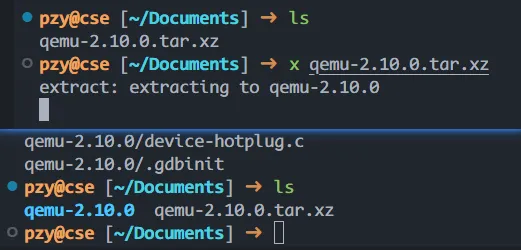
oh-my-zsh内置了extract插件extract用于解压任何压缩文件,不必根据压缩文件的后缀名来记忆压缩软件- 使用
x命令即可解压文件,效果如下:
剩下两个极其好用的第三方插件
https://github.com/zsh-users/zsh-autosuggestions
git clone https://github.com/zsh-users/zsh-autosuggestions ${ZSH_CUSTOM:-~/.oh-my-zsh/custom}/plugins/zsh-autosuggestionshttps://github.com/zsh-users/zsh-syntax-highlighting
git clone https://github.com/zsh-users/zsh-syntax-highlighting.git ${ZSH_CUSTOM:-~/.oh-my-zsh/custom}/plugins/zsh-syntax-highlightingplugins=(
zsh-autosuggestions
zsh-syntax-highlighting
z
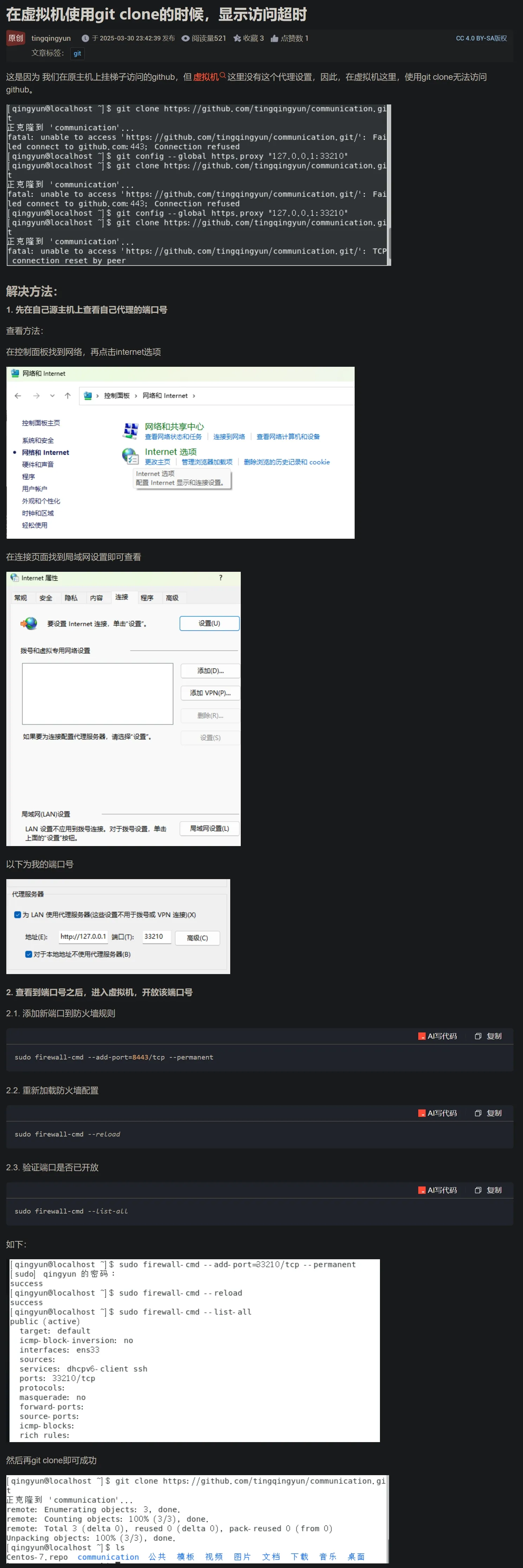
)虚拟机上挂主机的梯子
貌似没啥用? ---> 使用 Clash 的 TUN 模式
oh-my-zsh的主题:powerlevel10k
可以提高流畅度
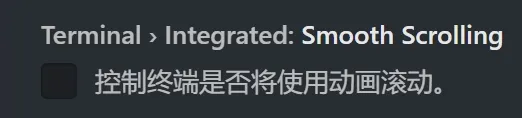
终端的Smooth Scrolling置为false [立竿见影]
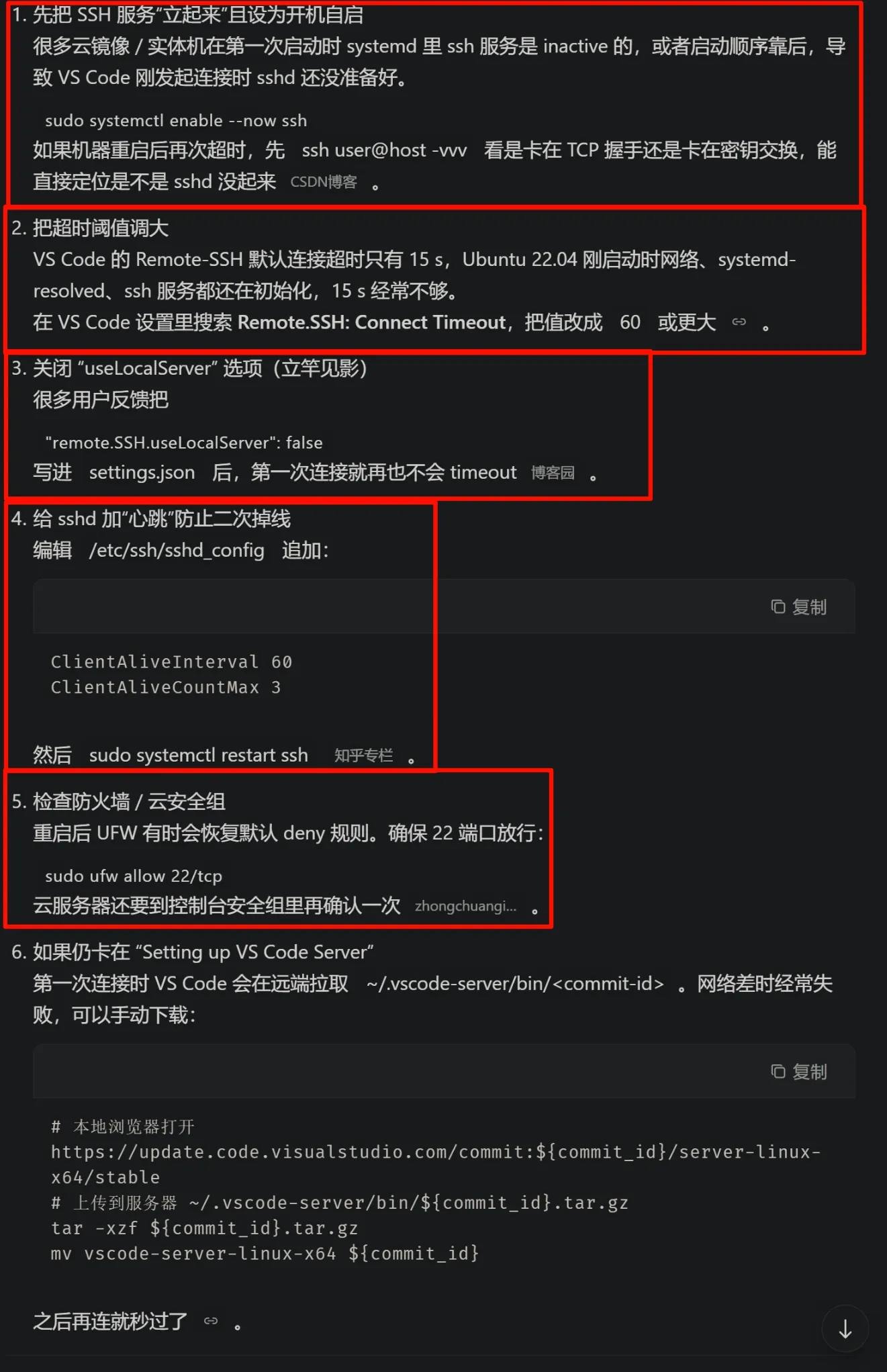
启动虚拟机后第一次SSH连接总超时