在虚拟机里编译安卓内核并启动 Cuttlefish 的踩坑记录
最近折腾了一个挺有意思的事情——在虚拟机里编译 Android 内核,然后用 Cuttlefish 跑起来。整个过程说不上顺利,但好歹最后成功了,记录下踩过的坑。
先上几张效果图:
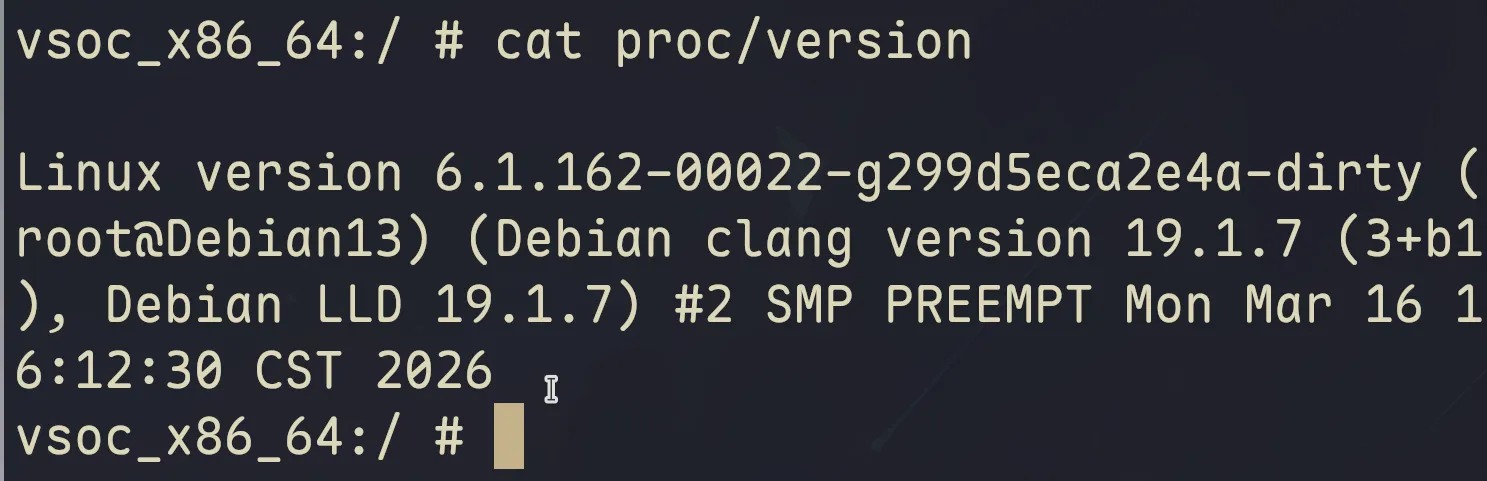

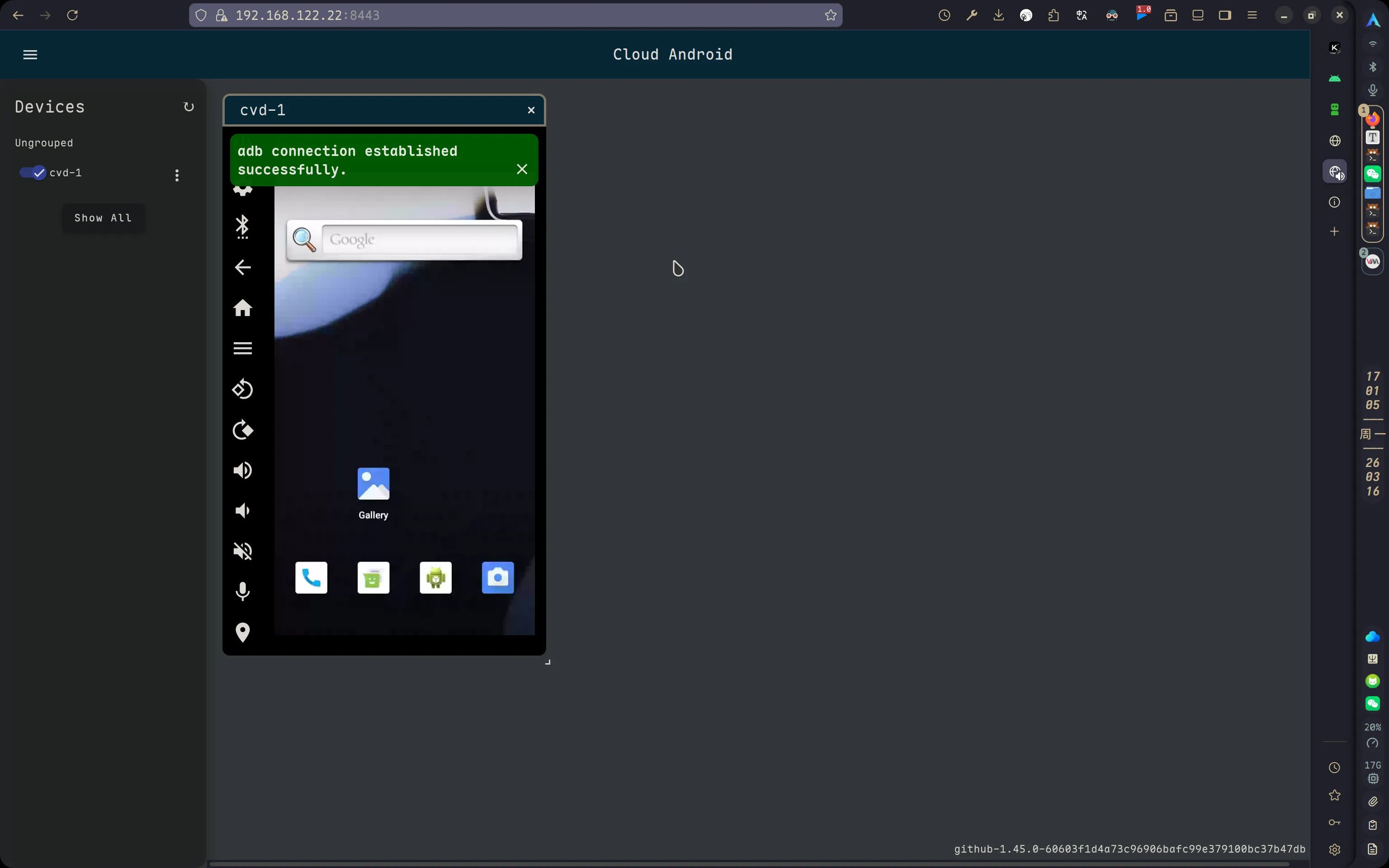
一、前置准备:虚拟机配置很重要
血泪警告
必须用基于 Debian 的发行版(如 Ubuntu),我在 Arch 上试了各种姿势都装不上 Cuttlefish,乖乖滚回 Debian 了。

我使用的是Debian13
Ubuntu没测试过, 但最好使用24+的高版本, 有 apt 包管理应该不成问题
还有几个磁盘相关的坑:
| 项目 | 建议配置 | 说明 |
|---|---|---|
/ 分区 | 至少 20G | 如果全程用 root,建议 60G |
/home 分区 | 至少 60G | 或者干脆给 / 和 /home 单独分一个大盘 |
| CPU 核心 | 能多给就多给 | make -j$(nproc) 加速编译 |
我当时
/分小了,只能滚到/home下编译,每次启动都要改$HOME环境变量,很烦。
另外,Cuttlefish 在哪就在哪编译。我用 Arch 的工具链编译的 kernel 在 Debian 上死活启动不了,死因是工具链版本太高…
二、内核编译
- 提醒大家一下
先安装: cuttlefish, 直接使用包管理器, 切勿手动编译 (磁盘占用极大, 虚拟机环境下极其耗时)
https://github.com/google/android-cuttlefish/blob/main/README.md
2.1 修改内核参数
这次主要是为了开启 CONFIG_IDLE_PAGE_TRACKING,用来做一些内存相关的实验。
# 下载内核,选一个分支
git clone https://android.googlesource.com/kernel/common -b android14-6.1
cd common

# 追加需要的配置,这里最重要的是 IDLE_PAGE, 其次别忘了 IKCONFIG (可能会导致cvd无法启动它)
echo "CONFIG_IKCONFIG=y" >> arch/x86/configs/gki_defconfig
echo "CONFIG_IDLE_PAGE_TRACKING=y" >> arch/x86/configs/gki_defconfig
echo "CONFIG_IKCONFIG_PROC=y" >> arch/x86/configs/gki_defconfig

# 导出 .config
make ARCH=x86_64 LLVM=1 gki_defconfig

# 验证一下配置是否生效
grep -E "IKCONFIG|IDLE_PAGE_TRACKING" .config
2.2 开始编译
缺啥装啥,需要 clang、llvm、lld、libbpf 等。
# 试过各种命令(不下10次哈), 这个成功率最高( Arch 和 Debian 上均一遍过)
make ARCH=x86_64 CC=clang LD=ld.lld AR=llvm-ar NM=llvm-nm STRIP=llvm-strip \
     OBJCOPY=llvm-objcopy OBJDUMP=llvm-objdump READELF=llvm-readelf \
     HOSTCC=clang HOSTCXX=clang++ HOSTAR=llvm-ar HOSTLD=ld.lld \
LLVM=1 LLVM_IAS=1 WERROR=0 -j$(nproc)编译完成后,bzImage 在 ./arch/x86_64/boot/bzImage。
三、下载各种 .img 文件
以 android14-6.1 为例,去 CI 上扒镜像:
3.1 initramfs.img
https://ci.android.com/builds/submitted/15025335/kernel_virt_x86_64/latest
3.2 其他镜像(boot.img、bootloader 等)
在下面这个链接找到:
aosp_cf_x86_64_phone-img-14927007.zipcvd-host_package.tar.gz, 好像是这个包里面会包含有二进制bin/目录, 解压出来以后务必用其启动内核
https://ci.android.com/builds/submitted/14927007/aosp_cf_x86_64_phone-userdebug/latest
下载完直接在启动目录下解压就行。
四、目录结构
我的启动目录是 /home/common-android-mainline/cf,大概长这样:
root@Debian13 /home/c/cf# tree -L 2
.
├── bin
├── boot.img
├── bootloader
├── bzImage          <-- 自己编译的内核
├── cuttlefish
│   ├── assembly
│   └── instances
├── cuttlefish_assembly -> /home/common-android-mainline/cf/cuttlefish/assembly
├── cuttlefish_runtime -> /home/common-android-mainline/cf/cuttlefish/instances/cvd-1
├── init_boot.img
├── initramfs.img
├── launcher_pseudo_fetcher_config.json
├── lib64
├── super.img
├── system.img
├── userdata.img
├── vbmeta.img
├── vendor_boot.img
└── ...
五、启动 Cuttlefish
5.1 启动命令
export HOME=/home/common-android-mainline/cf
cd $HOME

# 注意:路径必须用绝对路径,否则解析会有问题
../bin/launch_cvd \
    -kernel_path=/home/common-android-mainline/cf/bzImage \
    -initramfs_path=/home/common-android-mainline/cf/initramfs.img \
    -system_image_dir=/home/common-android-mainline/cf
如果启动失败,在我的环境下是因为实例目录里缺了 bootloader,需要手动拷贝:
cp /home/common-android-mainline/cf/bootloader /home/common-android-mainline/cf/cuttlefish/instances/cvd-1/5.2 停止命令
cd ../bin
HOME=$PWD/../cf ./stop_cvd
六、adb 连接
如果像我一样在宿主机(Arch)连接虚拟机里的 Cuttlefish:
# 通过网络连接
adb connect 192.168.122.22:6520

# 查看已连接设备
adb devices

# 进入 shell
adb shell
本地的话默认已经连上了,直接 adb shell 就行。
总结
整个过程下来,最大的感受是:环境一致性真的很重要。工具链版本、系统发行版、路径配置,任何一个对不上都会踩坑。但看到 Cuttlefish 成功跑起来,还是蛮有成就感的。
希望这篇记录能帮到有类似需求的同学。